







Cara mengoperasikan Microsoft Power Point cukup mudah. Dasarnya ialah sebuah slide. Software ini cara kerjanya ialah dengan menciptakan sebuah slide. Namun slide tersebut sanggup kita atur dengan banyak sekali macam kemudahan dan fitur yang disediakan menyerupai animasi, background, tema dan lain sebagainya.
Cara Mengoperasikan Microsoft Power Point
Oke eksklusif saja kita akan praktek bagaimana memakai Microsoft Power Point untuk menciptakan sebuah presentasi sederhana. Pertama silahkan nyalakan komputer anda dan jalankan kegiatan Microsoft Power Point. Anda akan eksklusif menuju lembar kerja gres dan siap untuk menciptakan slide untuk presentasi anda.
1 Memilih jenis Slide yang akan dibuat.
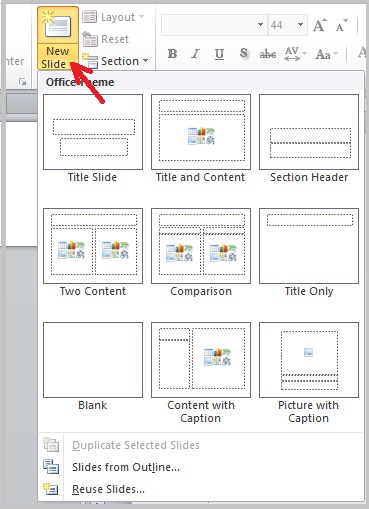
Ada banyak jenis tema atau template Slide yang sanggup kita buat dengan software ini, anda sanggup memilihnya di ribbon hidangan pada toolbar “New Slide” klik anak panah kebawah, kemudian pilih slide yang anda ingin buat. Cara mengoperasikan ms power point dimulai dari sini.
Biasanya pertama kali kita berada pada lembar kerja power point sudah tersedia satu slide judul. Makara kita eksklusif edit tanpa menciptakan slide baru.
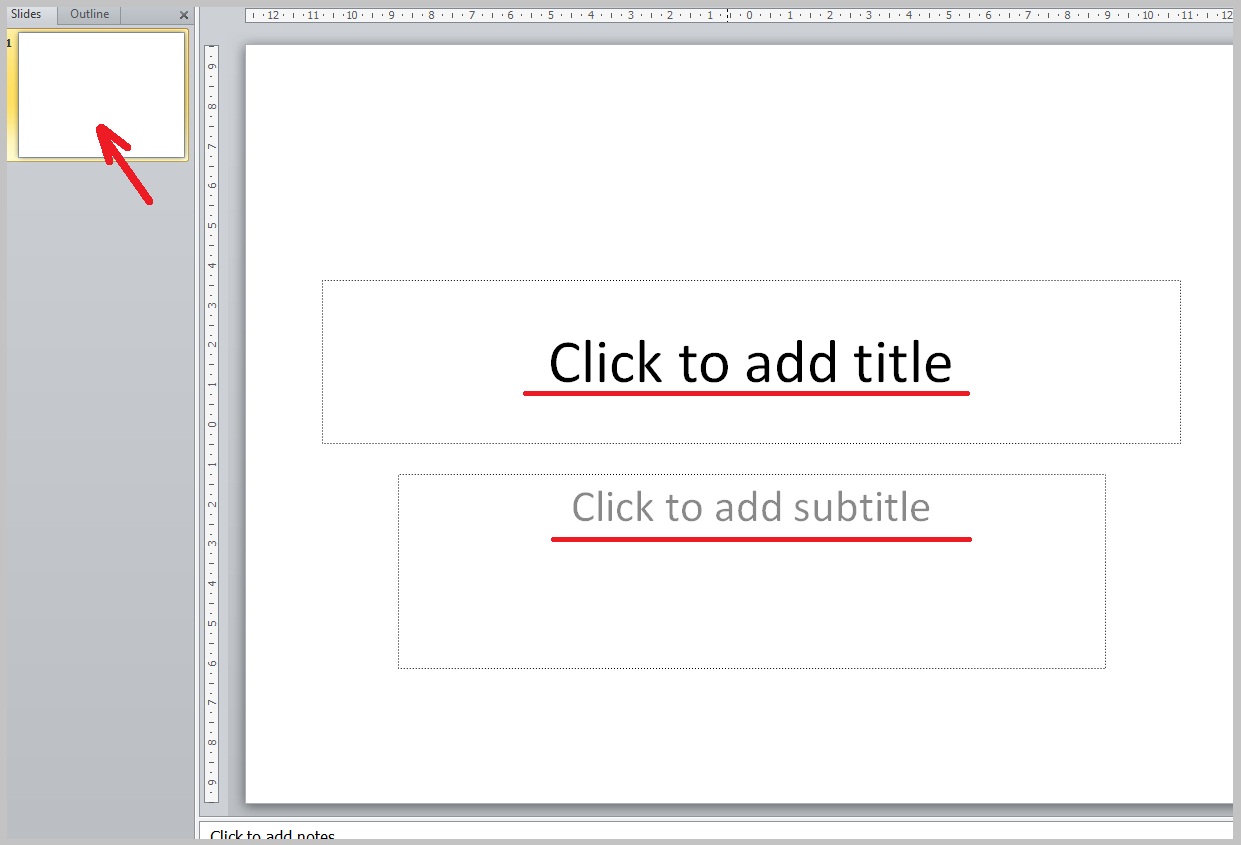
Untuk menciptakan sebuah judul, klik di lembar kerja yang bertuliskan “Click to add title” sedangkan apabila anda membutuhkan subtitle tambahkan di bab bawahnya dengan klik “Click to add subtitle”
Kemudian sehabis itu anda sanggup memulai menciptakan Slide kontent yang lain dengan menentukan layout yang anda butuhkan pada Opsi New Slide menyerupai Title and Content, Two Content, Content with Caption dan sebagainya yang anda perlukan.
Menambahkan Objek ke dalam Slide
Seperti pada software microsoft lainnya, anda juga sanggup menambahkan Objek berupa Gambar, Grafik, Shape dan sejenisnya. Caranya :
Pilih slide dengan layout yang berisi objek sesuai impian anda

Kemudian, Klik pada Objek yang ingin anda masukan, menyerupai contohnya ingin menambahkan objek gambar. Berarti klik pada gambar.

Kemudian cari di direktori komputer anda, gambar yang akan anda masukkan. Kemudian klik “Open”
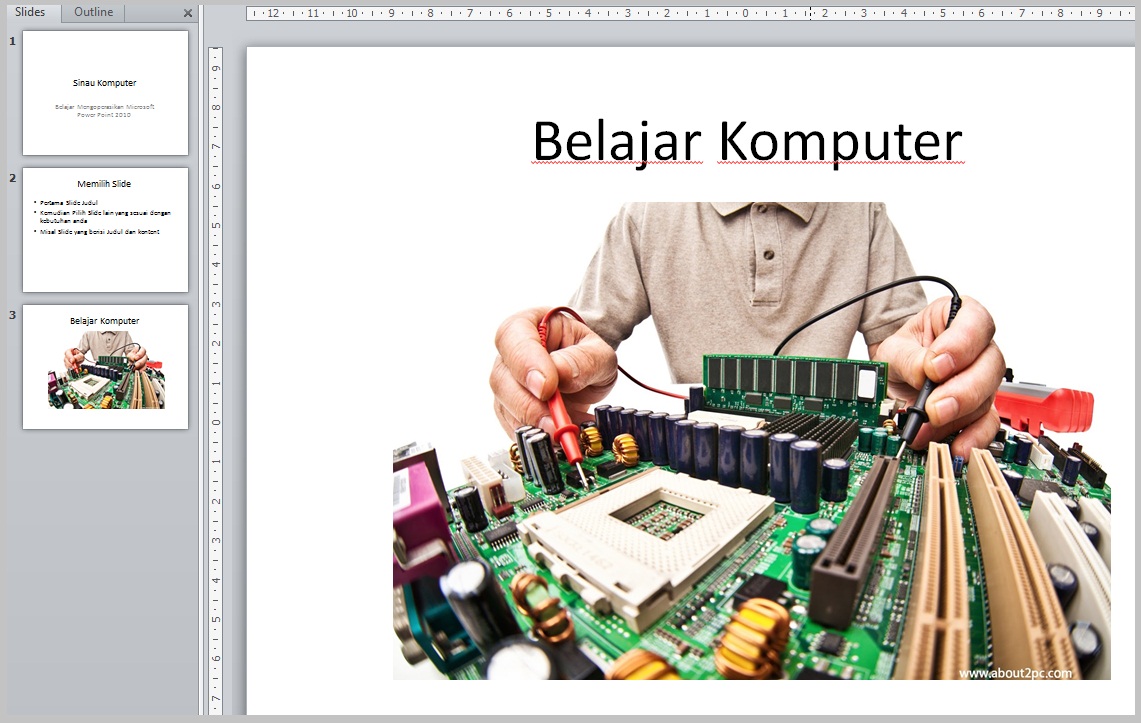
Selain gambar, anda juga sanggup memasukkan Objek lain menyerupai vidio, tabel, Clip Art dan lain sebagainya. Sebenarnya cara memakai microsoft power point atau cara mengoperasikan Power Point tergantung dari kretivitas kita.
2 Memilih Tema
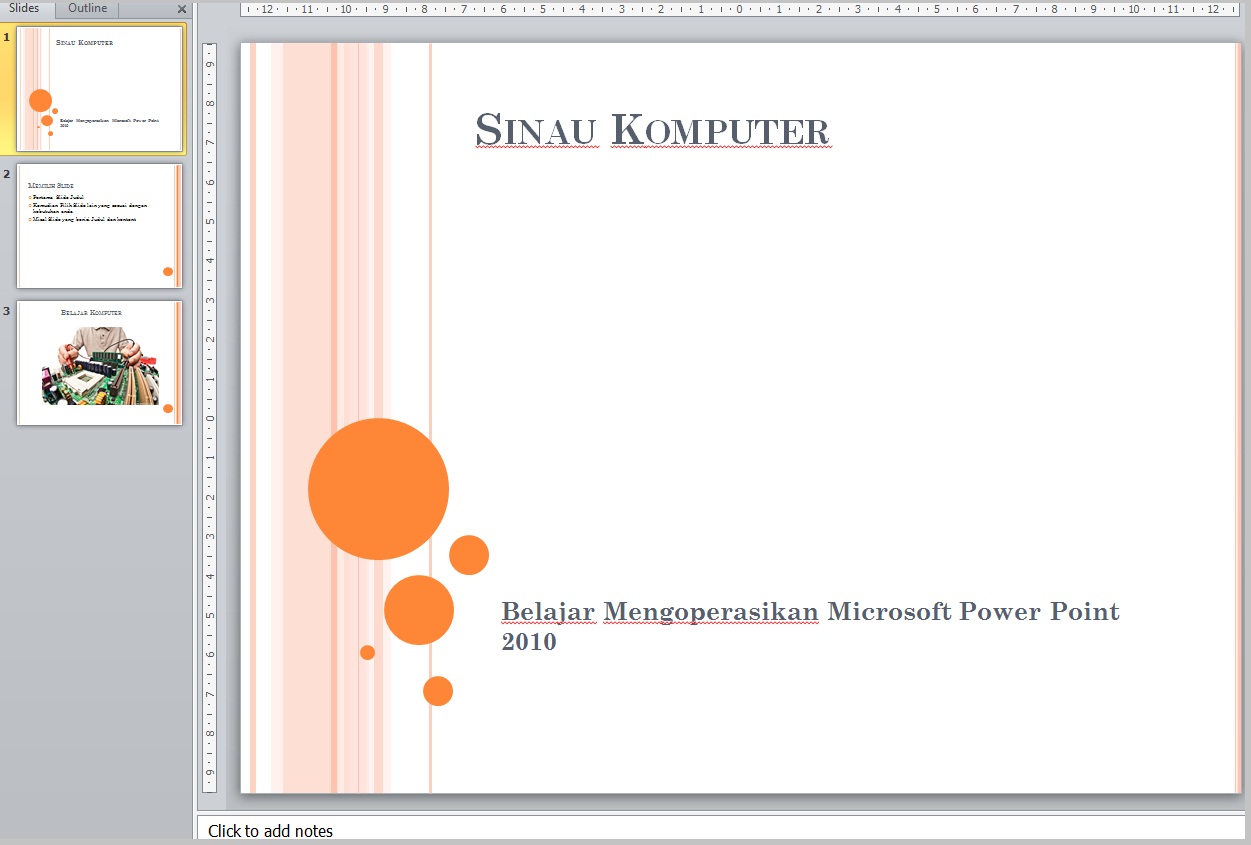
Langkah selanjutnya untuk menciptakan tampilan Slide menjadi lebih menarik, anda sanggup menentukan tema yang telah disediakan di Microsoft Power Point. Caranya klik pada salah stu slide kemudian klik tab hidangan “Design” dan kemudian pilih salah satu tema yang berdasarkan anda menarik

Tampilan Slide anda akan menjadi lebih menarik menyerupai ini :
Sampai di sini sudah paham kan, langkah – langkah atau step demi step cara mengoperasikan microsoft powerpoint. Sebenarnya tidak sulit, hanya terkadang anda yang gres saja menggunakannya sedikit kebingungan alasannya ialah terasa asing.
3 Menerapkan Animasi pada Text dan Slide
Setelah kita menentukan tema semoga lebih menrik, kini kita akan menambahkan animasi pada text dan slide dalam presentasi supaya lebih meyakinkan. Heheheh,
Caranya, klik pada text yang akan kita berikan animasi, kemudian pilih Tab Menu “Animation” kemudian pilih animasi yang ingin anda berikan pada text tersebut, anda sanggup melihat eksklusif sehabis anda menentukan dengan cara klik salah satu jenis animasi tersebut.

Anda akan melihat tanda berupa kotak kecil berisi angka yang ada pada sudut sebelah kiri atas goresan pena yang menunjukan terdapat animasi yang sudah diaplikasikan pada text tersebut. Anda sanggup menambahkan animasi pada semua text dan juga gambar dengan model yang berbeda – beda sesuai dengan impian anda memakai cara yang sama menyerupai diatas.
Selanjutnya menentukan animasi untuk Slide atau yang disebut dengan transisi. Caranya sama menyerupai saat anda menambahkan animasi pada text. Klik pada slide yang akan anda seting transisinya, kemudian klik pada tab hidangan “Transitions”, kemudian pilih salah satu sesuai dengan impian anda, dan anda juga eksklusif sanggup melihat jadinya realtime.

Secara garis besar dan umumnya cara memakai Microsoft Power Point 2010 untuk menciptakan sebuah presentasi langkah – langkahnya menyerupai yang sudah kita bahas bersama. Namun untuk detail bagaimana menentukan jenis tema, menciptakan tema sendiri, memperlihatkan link external dan sebagainya sanggup anda pelajari sendiri nantinya.
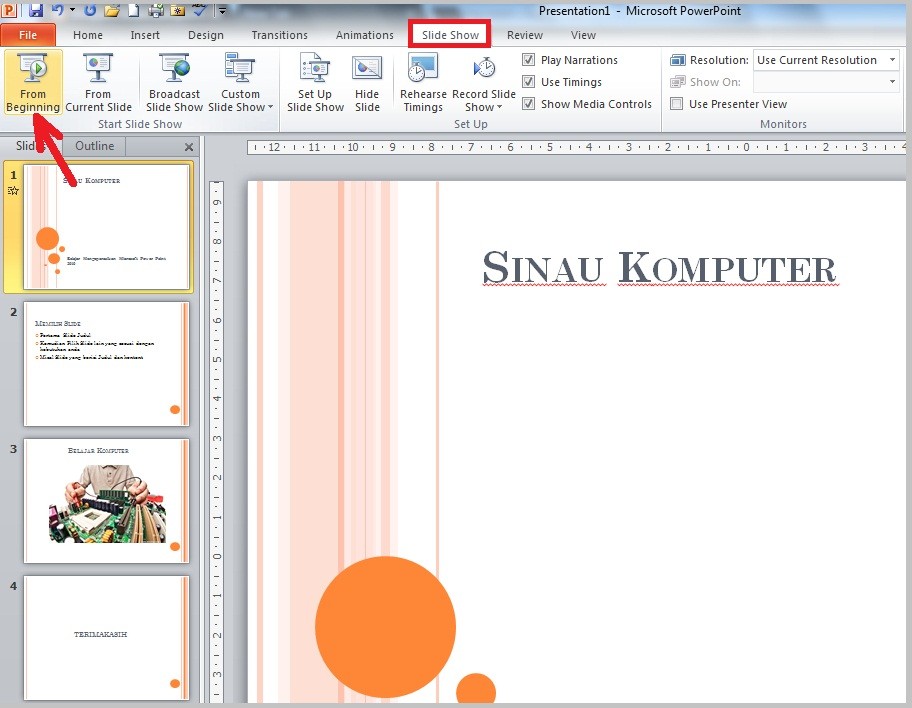
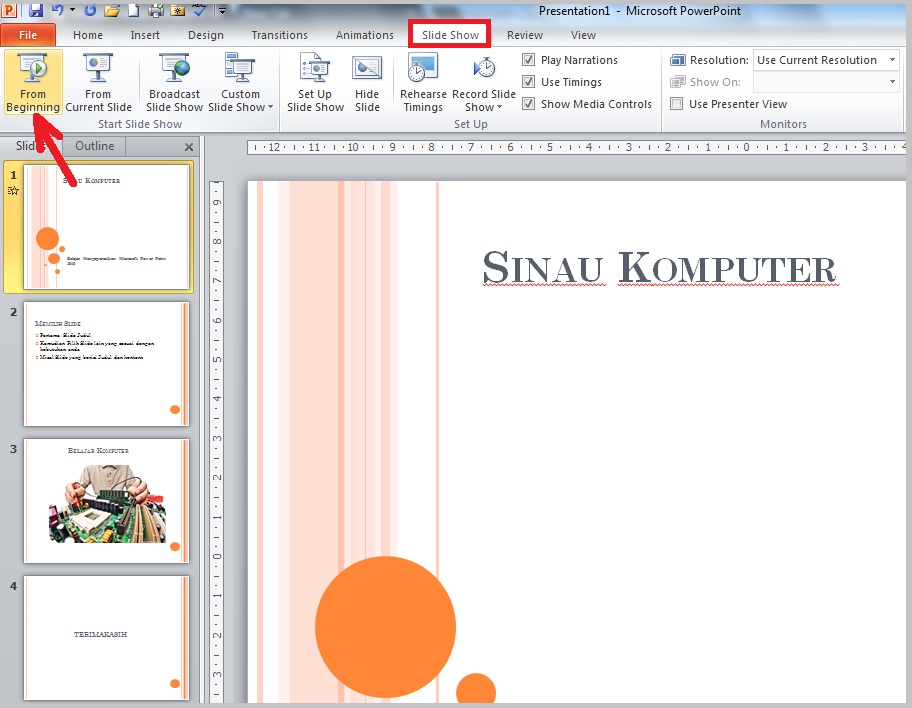
Setelah anda simpulan menciptakan dan mengatur semua slide, kini anda sanggup mencobanya sebelum anda save atau untuk lebih kondusif mending anda save terlebih dahulu. Untuk melihat dan mencoba presentasi yang anda buat. Klik “Slide Show” pada Tab Menu, kemudian pilih ” From Beginning” untuk memulai dari awal.
Mungkin hingga sini dulu ya, tutorial cara mengoperasikan microsoft power point yang memang tidak ikita bahas secara detail. Hanya secara umum apabila kita menciptakan sebuah presentasi dengan Microsoft Power Point, kurang lebih caranya demikian. Semoga bermanfaat.

